Der Kurseditor
Alles, was du über einen Kurs wissen willst, auf einer Seite.
Wie viele Teilnehmer, wie weit sie sind, wann zuletzt jemand drin war – und über welche Produkte der Kurs überhaupt verkauft wird.
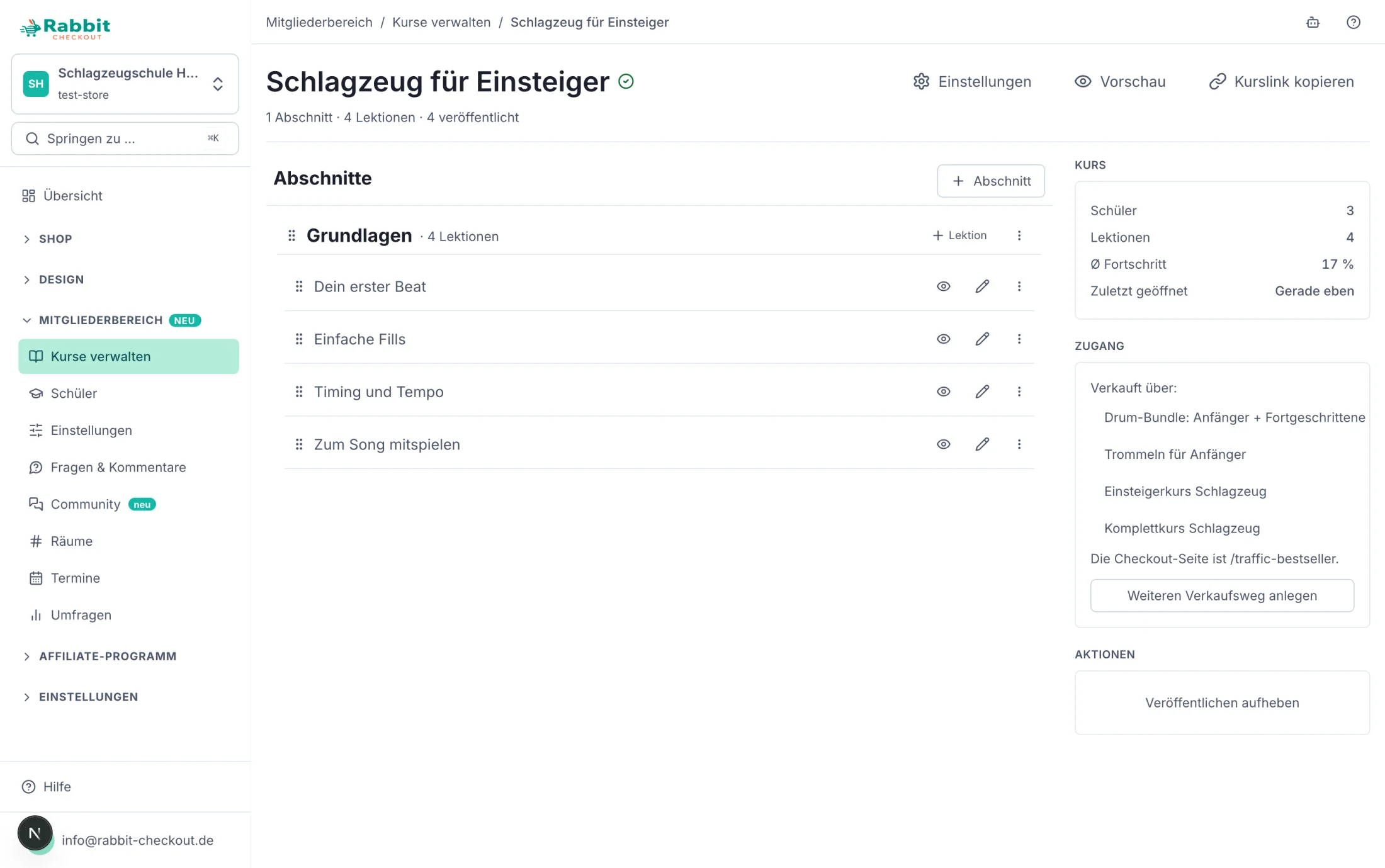
Abschnitte, Lektionen, Videos, zeitversetzte Freigabe und ein Lernbereich in deinen Farben – und der Zugang schaltet sich nach der Zahlung von selbst frei. Kein zweites Tool, keine Zapier-Strecke, die morgens um drei ausfällt.
Jetzt starten – 100 € Rabatt →14 Tage Geld-zurück-Garantie · Kein Abo · Deutscher Support
Es sind wirklich nur drei. Der dritte ist derselbe wie bei jedem anderen Angebot in deinem Shop.
Abschnitte anlegen, Lektionen hineinziehen, jede Lektion mit Video, Text und Anhängen füllen. Reihenfolge per Drag-and-drop.
Videos kommen per URL von YouTube oder Vimeo und bleiben dort liegen.
Im Produkt unter Erweitert → Zugang jeden Kurs ankreuzen, den ein Kauf freischalten soll.
Ein Produkt darf mehrere Kurse tragen, und derselbe Kurs darf von mehreren Produkten verkauft werden – einzeln und im Bundle.
Preisoption wählen, Seite wählen, Link kopieren. Ab da übernimmt Rabbit Checkout: Zahlung, Rechnung, Einschreibung, Zugangsmail.
Schritt für Schritt mit allen Feldern: Onlinekurs erstellen und verkaufen in der Dokumentation.
Wie viele Teilnehmer, wie weit sie sind, wann zuletzt jemand drin war – und über welche Produkte der Kurs überhaupt verkauft wird.
Rabbit Checkout hat einen MCP-Connector. Verbinde deinen Assistenten einmal mit deinem Shop, und er legt Kurse, Abschnitte und Lektionen selbst an – mit deinen Texten, deinen Video-Links und deiner Reihenfolge.
Bau aus dieser Gliederung einen Kurs mit fünf Abschnitten und schreib zu jeder Lektion zwei Sätze Einleitung.
Der Assistent legt die Struktur an und füllt sie. Du liest gegen und änderst, was dir nicht passt.
Schieb „Timing und Tempo“ vor die Fills und gib jede Lektion sieben Tage nach Kauf frei.
Umsortieren und Freigaben setzen, ohne durch zwölf Lektionsseiten zu klicken.
Meine drei Kurse haben kein Kursbild. Nimm dieses hier für alle und veröffentliche sie.
Bilder kann er hochladen und zuweisen – löschen darf er nichts.
Der Assistent arbeitet mit einem Zugang, den du erteilst und jederzeit widerrufst. Es gibt keinen API-Token, den man weitergeben könnte. Wie das funktioniert und was er sonst noch darf: KI-Assistent und MCP.
Der mühsame Teil eines Umzugs ist nicht die Technik, sondern das Abtippen. Genau den kannst du abgeben.
Sie liegen schon bei YouTube oder Vimeo und bleiben dort. Es wandern nur die Adressen mit – kein Download, kein erneutes Hochladen, keine zweite Videorechnung.
Gib Claude deine Gliederung, deinen Export oder eine Seite, die er lesen darf. Er legt Abschnitte und Lektionen an und schreibt die Inhalte hinein – in der Reihenfolge, die du nennst.
Bestehende Teilnehmer legst du unter Schüler an oder importierst sie als Liste und schaltest ihnen die Kurse frei. Ob sie dabei eine Zugangsmail bekommen, entscheidest du mit einem Schalter.
Der Assistent kann sich nicht in deine alte Plattform einloggen und dort nichts herunterladen. Du gibst ihm, was du hast. Fortschritt und Kommentare aus dem alten System kommen nicht mit.
Du willst wissen, ob sich der Wechsel rechnet, bevor du ihn machst? Die Vergleichsseiten stellen Modelle und veröffentlichte Preise nebeneinander.
Kopfzeile in deiner Akzentfarbe, dein Logo, dein Begrüßungstext auf der Anmeldeseite. Rabbit Checkout steht da nirgends.
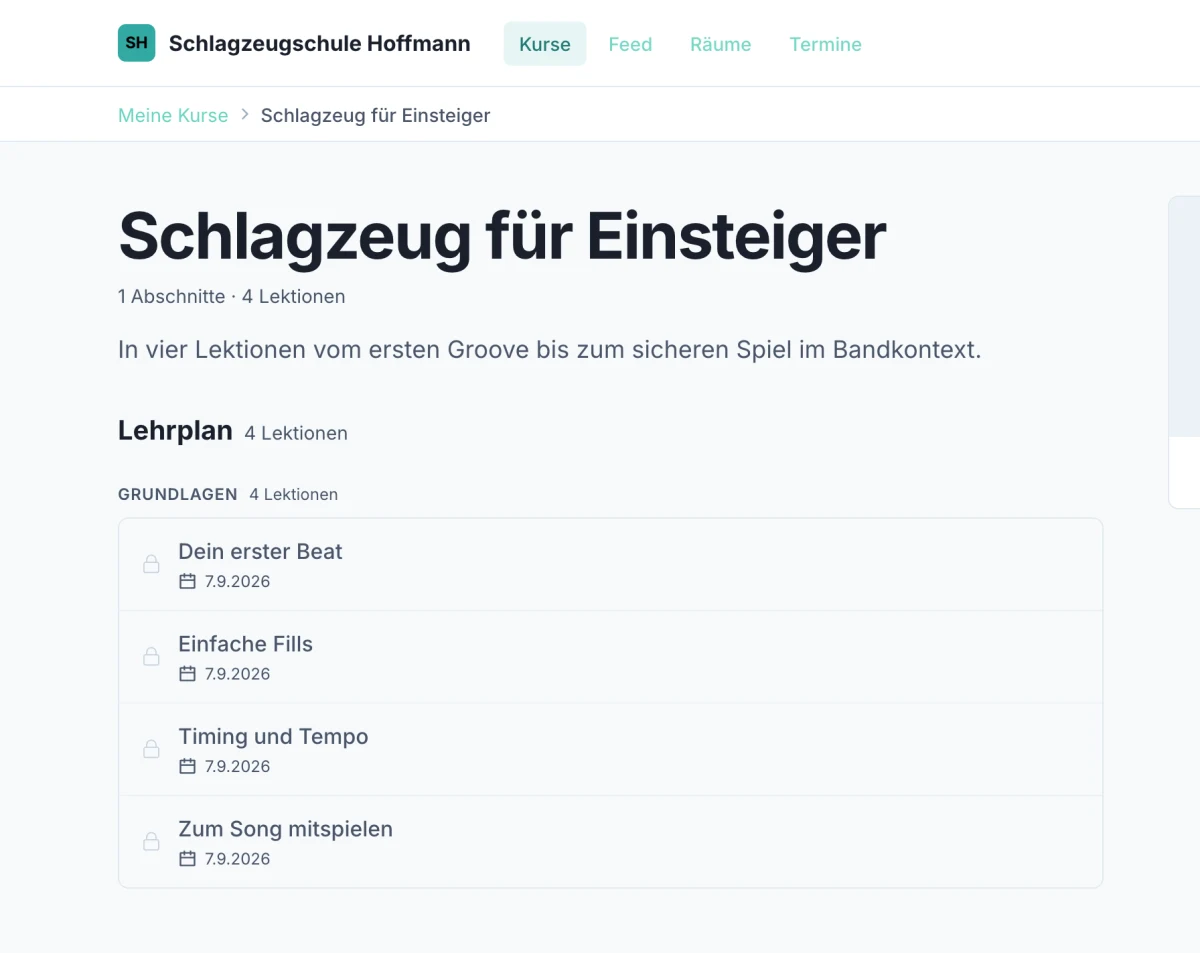
Der Teilnehmer trägt seine E-Mail-Adresse ein und bekommt einen Login-Link. Es gibt kein Passwort, das jemand vergessen und dir schreiben könnte.
Teilnehmer haken Lektionen ab und sehen ihren Balken. Du siehst je Kurs den durchschnittlichen Fortschritt – und wer sich nie eingeloggt hat.
Wer wissen will, wo noch mal etwas erklärt wurde, sucht danach, statt sich durch Abschnitte zu klicken. Durchsucht werden nur Kurse, die er auch hat.
Optional. Wer alle veröffentlichten Lektionen abgeschlossen hat, lädt sich ein PDF mit deinem Namen und Logo herunter. Es bestätigt Teilnahme, keine Prüfung.
Auf Wunsch ein Kommentarbereich unter jeder Lektion – standardmäßig aus, pro Kurs abschaltbar. Lesen können ihn nur Leute, die den Kurs haben.
Der Lernbereich läuft im Browser, auch unterwegs. Es gibt keine App, die deine Teilnehmer erst installieren müssten.
Drei Werkzeuge, die oft verwechselt werden – und die zusammen fast jeden Kursstart abbilden.
Lektion 3 öffnet 14 Tage nach dem Kauf – für jeden Teilnehmer ab seinem eigenen Kaufdatum. Wer im März eingestiegen ist und wer heute einsteigt, hat denselben Abstand.
Ein Kalenderdatum, das für jeden gilt. Der Kurs startet am 1. Oktober, egal wann jemand gekauft hat. Bis dahin steht die Lektion auf Geplant.
Einzelne Lektionen öffentlich freigeben, den Rest hinter der Bezahlschranke lassen. Wer auf eine gesperrte Lektion klickt, sieht den Kauf-Link statt einer Fehlermeldung.
Welches Werkzeug wofür, mit den drei Zeitplänen im Detail: Lektionen zeitversetzt freigeben.
Damit du es hier liest und nicht nach dem Kauf herausfindest.
Wenn eines davon für dich der entscheidende Punkt ist, sag es uns lieber vorher als nachher – info@rabbit-checkout.de.
Nein. Kurs, Checkout, Rechnung und Zugang liegen in derselben Anwendung. Der Käufer bezahlt und ist eingeschrieben – ohne Zapier-Strecke dazwischen, die morgens um drei ausfällt.
Ja. Du verbindest Claude oder ChatGPT einmal über den MCP-Connector mit deinem Shop und beschreibst dann, was entstehen soll. Der Assistent legt Kurs, Abschnitte und Lektionen an, schreibt die Texte hinein und setzt die Video-Links. Du prüfst und veröffentlichst.
Er kann die Struktur und die Texte übernehmen, die du ihm gibst – etwa aus einem Export, einer Gliederung oder einer Seite, die er lesen darf. Deine Videos müssen dabei nicht umziehen: Sie bleiben bei YouTube oder Vimeo, es wandern nur die Adressen mit. In fremde Plattformen einloggen kann sich der Assistent nicht.
Automatisch nach der Zahlung. Sie werden als Teilnehmer angelegt, in jeden Kurs eingeschrieben, den das gekaufte Produkt freischaltet, und bekommen eine E-Mail mit dem Link hinein. Angemeldet wird sich per Login-Link – kein Passwort, das jemand vergessen kann.
Nein, und das ist Absicht. Videos bindest du per URL von YouTube oder Vimeo ein. Sie bleiben bei deinem Anbieter, du steuerst dort Sichtbarkeit und Zugriffsschutz, und wir berechnen dir keine Speicherkosten weiter.
Ja. Ein Kurs kann seine Lektionen automatisch im Abstand von X Tagen öffnen – ab dem Kauf des jeweiligen Teilnehmers oder ab einem festen Kalenderdatum für alle. Alternativ setzt du die Verzögerung pro Lektion einzeln.
Auf Wunsch eine Teilnahmebescheinigung als PDF mit deinem Shop-Namen und Logo, sobald alle veröffentlichten Lektionen abgeschlossen sind. Sie bestätigt die Teilnahme – Quizze oder benotete Prüfungen gibt es nicht.
Der Zugang zu den Kursen, die nur dieses Produkt freigeschaltet hatte, wird wieder entzogen. Kurse, die der Käufer über ein anderes, behaltenes Produkt ebenfalls besitzt, bleiben ihm.
Im Pro-Tarif, ohne Aufpreis und ohne Gebühr pro Teilnehmer. Im Starter-Tarif ist die Menügruppe Mitgliederbereich nicht sichtbar.
Einmal zahlen, dann verkaufen und ausliefern – ohne zweites Abo neben dem Checkout.
14 Tage Geld-zurück-Garantie · Kein Abo · Deutscher Support